Moto E Plus管理应用软件联网权限与服务的详细方法
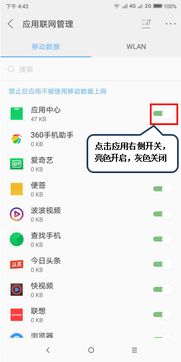
在使用Moto E Plus手机时,有效管理各个应用软件的联网行为,是控制流量消耗、保障隐私安全和提升电池续航的关键。无论是移动数据还是Wi-Fi网络,您都可以通过系统设置对应用软件的联网权限进行精细化控制。以下是详细的操作步骤和方法。
一、 通过设置菜单管理应用联网权限
这是最核心和常用的管理方式。
- 进入设置:在手机主屏幕或应用列表中找到并点击“设置”图标。
- 找到网络与互联网:在设置菜单中,滚动查找并点击“网络与互联网”或类似选项。
- 访问数据使用设置:
- 点击“数据使用”或“流量使用情况”。
- 在这里您可以看到总流量和各个应用消耗的明细。
- 管理应用数据权限:
- 在数据使用页面,找到并点击“应用数据使用”或“限制应用后台数据”。
- 系统会列出所有可以访问网络的应用。您会看到两个关键选项,通常通过开关控制:
- 后台数据:关闭此开关,将禁止该应用在后台(即非主动使用时)通过移动数据联网。这能有效节省流量和电量。
- 不受限制的数据:开启此开关(如果系统支持),允许该应用即使在其他应用被限制时(如省电模式下)也能使用数据。
- 针对Wi-Fi的管理:对于后台数据的管理,同样适用于移动数据和Wi-Fi。如需更严格的控制,部分Moto E Plus机型可能在“应用和通知” -> “高级” -> “特殊应用权限”中找到“后台流量使用”或类似选项进行管理。
二、 在应用信息页面进行单独设置
对于某个特定应用,您可以进行更直接的控制。
- 进入应用信息:长按主屏幕上的应用图标,选择“应用信息”,或通过“设置” -> “应用和通知” -> “查看所有[数字]个应用”找到目标应用。
- 管理流量权限:在应用信息页面,找到“流量使用”或“移动数据”选项。
- 设置权限:进入后,您通常会看到:
- 后台数据:开关按钮,控制其后台联网权限。
- 漫游时允许数据使用:可单独控制,避免国际漫游时产生高额费用。
三、 使用数据节省模式(Data Saver)
这是一个全局性的一键管理功能,非常适合流量有限的情况。
- 开启数据节省模式:前往“设置” -> “网络和互联网” -> “数据使用” -> “数据节省模式”。
- 工作原理:开启后,系统将严格限制所有后台应用的数据访问,并可能降低前台应用的数据使用质量(如降低图片加载分辨率)。
- 设置例外应用:在数据节省模式设置中,您可以“允许应用使用后台数据”,将一些必需的应用(如微信、邮件客户端)加入白名单,确保它们即使在数据节省模式下也能正常接收消息。
四、 管理应用的服务与后台活动
除了联网权限,管理应用的后台服务也能间接影响其网络行为。
- 限制后台活动:在“应用信息”页面,找到“电池”或“高级”选项,可能会看到“后台限制”设置。选择“限制”可以防止该应用在后台运行和消耗资源(包括网络)。
- 注意推送服务:限制后台活动或联网权限可能会影响应用的消息推送。对于即时通讯类应用,请谨慎设置,以免错过重要信息。
五、 使用第三方安全与管理软件
您也可以从Google Play商店安装值得信赖的手机安全或流量管理软件(如NetGuard、GlassWire等)。这些应用通常提供更直观的流量统计、实时监控和更灵活的防火墙规则设置。
重要提示与建议
- 区分移动数据与Wi-Fi:上述设置通常对移动数据生效,部分设置也影响Wi-Fi。管理时请注意区分场景。
- 系统差异:不同版本的Android系统(或Moto自定义界面)可能在菜单名称和路径上略有差异,但核心功能基本一致。
- 平衡体验与节省:过度限制可能导致应用无法正常更新、同步或接收通知。建议根据应用的重要性进行个性化配置。
通过以上方法,您可以全面掌控Moto E Plus上应用软件的联网行为,让手机的使用更加经济、高效和安全。
如若转载,请注明出处:http://www.zhaodao-la.com/product/56.html
更新时间:2026-10-15 17:54:14